很抱歉拖了这么久,但最近看到还是有人在看我写的东西,还是蛮欣慰的,所以开始梳理这个教程。
1. 概要
1.1 同步原理
Zotero里面的数据主要可分为文献信息和附件,文献信息包括文库分类、条目信息、注释、笔记等等,附件就是PDF,也就是我们可以用其他软件打开的PDF文件。
免费的同步策略为将文献信息通过Zotero自带的同步空间(免费300M)同步,附件通过其他同步云盘进行同步,包括Onedrive,坚果云,百度云盘同步空间,或者其他云盘工具等。
1.2 配置说明
相信大多数人的情况是使用了一段时间的Zotero,然后需要同步到另外一台设备。这里假设原始设备为设备A,需要数据同步的为设备B。
2. 设备A配置
下列所有操作针对设备A,即需要把数据同步出去的设备,相关说明图片也均来自设备A。
2.1 同步云盘设置
Zotero自带同步只有300M的免费空间,装不了多少文献,而占用空间最大的就是PDF附件,因此需要云盘来同步附件。
云盘的设置也很简单,简单来说就是在电脑上安装一个云盘客户端,然后资源管理器上就会有一个云盘文件夹,可以存储文件,同时将存储的文件上传到云端。当在另外一台电脑上安装同一个云盘客户端,并登录相同的账号后,就可以访问云盘里存储的文件了,并且对云盘中文件的修改也会同步到其他客户端,十分方便。
较为普遍的是Onedrive,其他国内的有坚果云、百度云盘同步空间等。Onedrive个人版是5G的存储空间限制,没有上传流量限制,并且Windows系统自带,如果不用于其他文件同步,我觉得对于Zotero文献同步来说已经够了。同时如果具有教育邮箱,可以免费申请Office365教育版,即可免费拥有1T的Onedrive存储空间。
下面我就以Onedrive为例,设置相应文件夹:
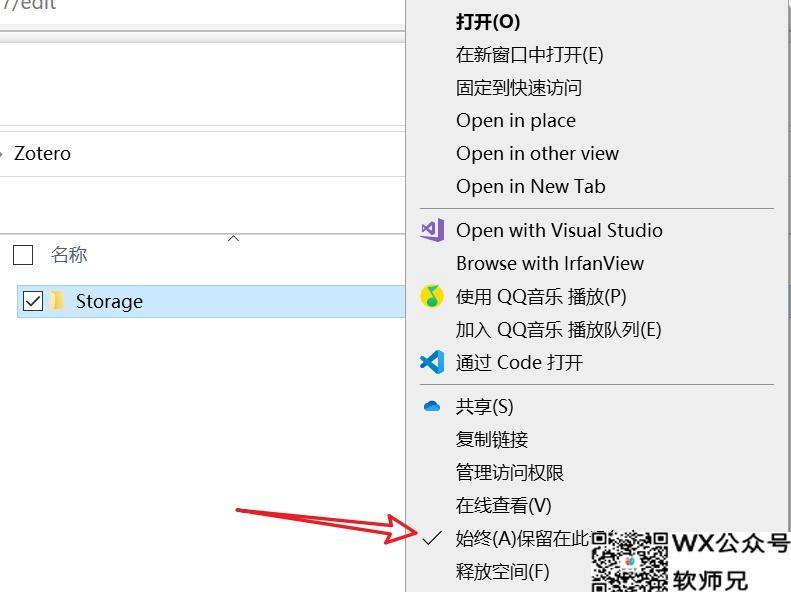
在设备A的Onedrive中新建文件夹,以存储附件。这个文件夹可以随意设置,但要放在同步云盘中,我这里设置的是D:\OneDrive\Zotero\Storage 。然后右击该文件夹,勾选“始终保留在此设备上”。
这一步的目的是当有文件添加到该文件夹的时候,会自动下载,而不需要去点击才下载。
同时当设备B登录Onedrive后,此文件夹会自动同步到设备B中。
2.2 ZotFile插件安装
ZotFile插件用于将Zotero中的附件重命名并转移到指定文件夹。官方地址如下:
汉化版的文件链接如下,可直接下载:

插件的安装我不再赘述,我一般是直接将插件拖入插件安装页即可。
我的设备A安装的是英文版,因此下列关于ZotFile设置的图片是英文的,和中文版对应的设置是相同的,对应着进行设置即可。
2.3 Zotero账户登录
注册Zotero账户并登录,账户注册和登录可以参考这篇文章:
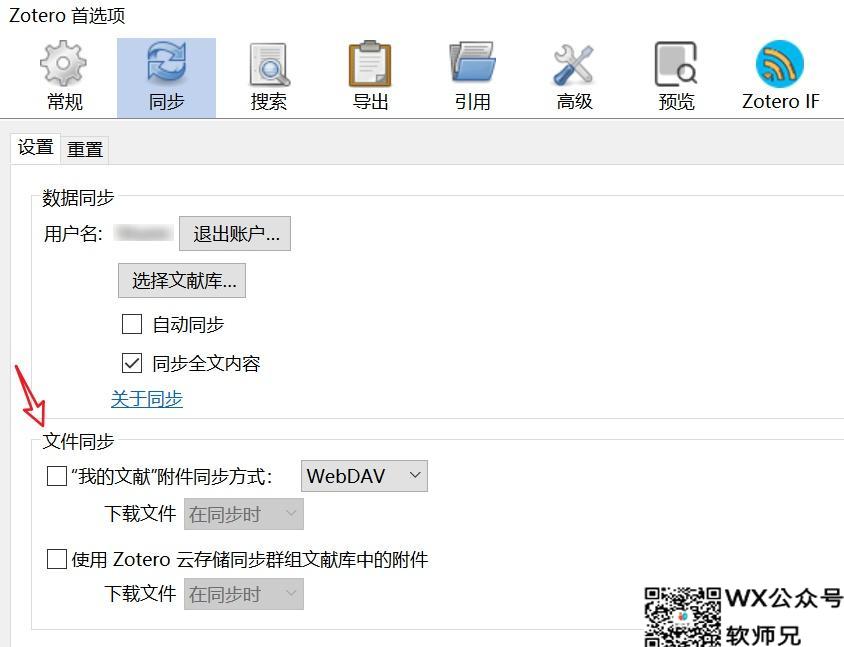
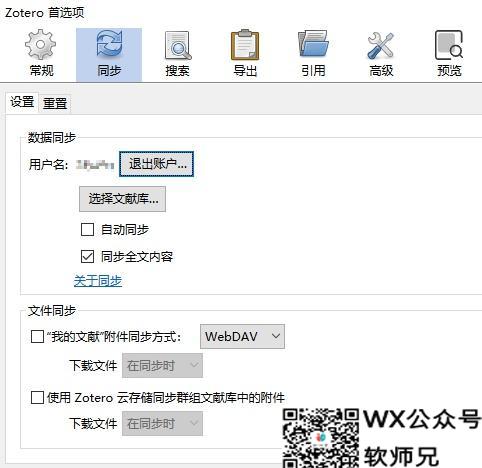
然后,在首选项页的同步设置中,取消勾选文件同步的所有选项,然后自动同步也暂时关闭,开启后在设置过程中可能会出现问题,等都设置好之后开启即可。
2.4 路径设置
这一步是同步里最重要的,也是其他很多回答讲不清楚的。在安装ZotFile之后,主要有四个路径需要设置:
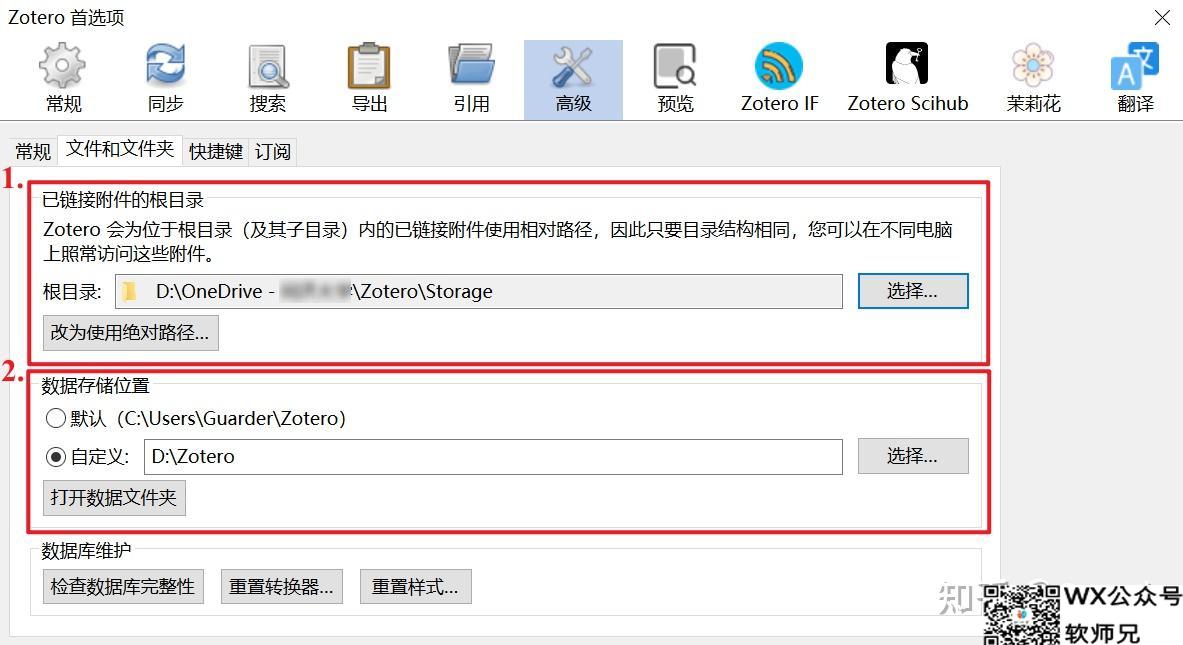
在 “编辑-首选项-高级-文件和文件夹” 中,需要设置 路径1:已链接附件的根目录;路径2:数据存储位置。
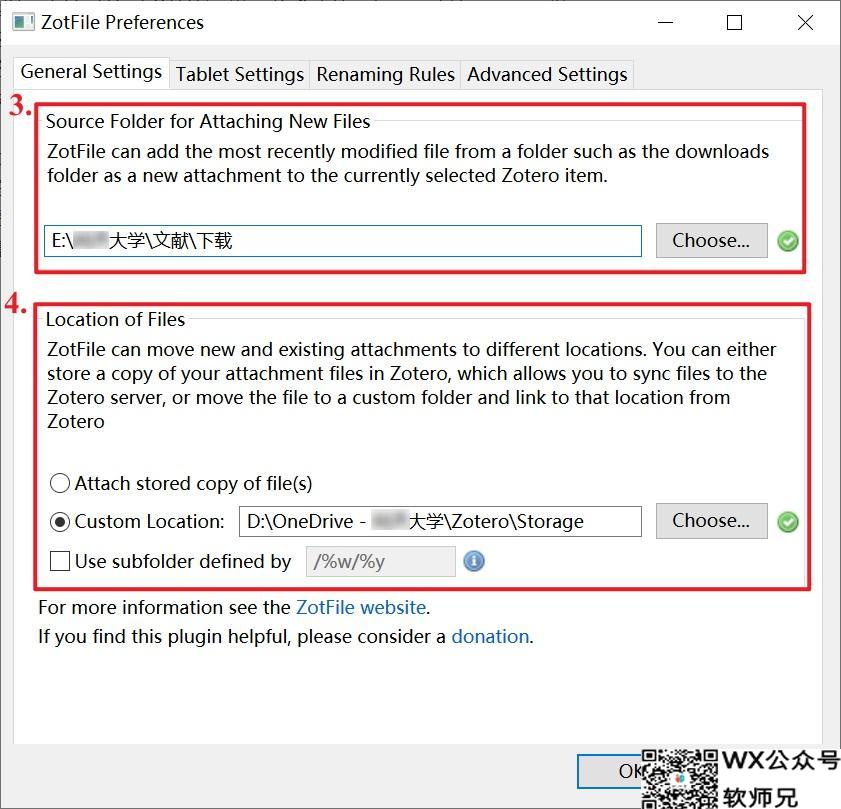
在 “工具-ZotFile首选项-常规设置” 中(我这里设备A安装的ZotFile是英文版,不影响设置),需要设置路径3:附加新文件的源文件夹;路径4:文件位置。
下面对这几个路径进行解释:
路径1:设置链接附件的根目录,不同设备的根目录可以不同,只要根目录下的子目录结构相同,就可以在不同设备访问相同的附件。这就类似编程中的相对路径,而现在设置的就是当前路径(根目录),当前路径(根目录)下的目录结构和文件都相同时,即使在不同设备运行,也可以访问到这个文件。 这里我们将其设置为2.1中云盘里设置的 D:\OneDrive\Zotero\Storage 路径。
路径2:设置Zotero的数据存储位置,此位置是存储Zotero数据的文件夹,默认在C盘,为了节省C盘空间,一般设置在C盘以外,我这里设置为自己新建的文件夹 D:\Zotero 。Zotero自带同步即是同步此文件夹下的内容,包括笔记、高亮、附件等,附件则是存放在此文件夹下的 storage 文件夹中。
路径3:设置附加新文件的源文件夹,当有些时候,在网上抓取文献时,只抓取到了文献信息,而没有附件。这时可以手动将附件下载到这个文件夹,再“右击条目-附件新文件”,即抓取此目录下最新的文件作为此条目的附件。因此,此路径设置为常用的下载路径即可。
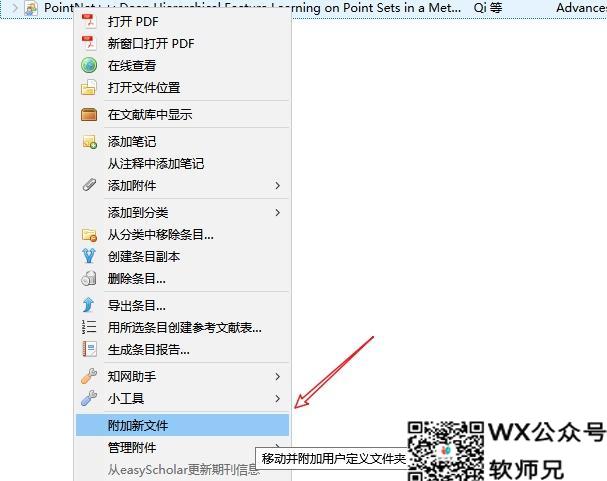
路径4:设置文件位置,即利用ZotFile转移附件的目标文件夹,设置此路径后,就可以利用ZotFile将附件转移到这个文件夹中。注意,这里的路径要设置为和路径1一致,这样才可以检索到相应的附件,因此,这里设置为 D:\OneDrive\Zotero\Storage ,同时我个人习惯取消勾选子文件夹,这里勾选上也没有问题。
这四个路径设置完成后,就如上图所示,注意路径1和路径4要一致。路径2为Zotero数据文件夹,路径3为自动抓取附件失败时添加附件使用。
2.5 ZotFile设置
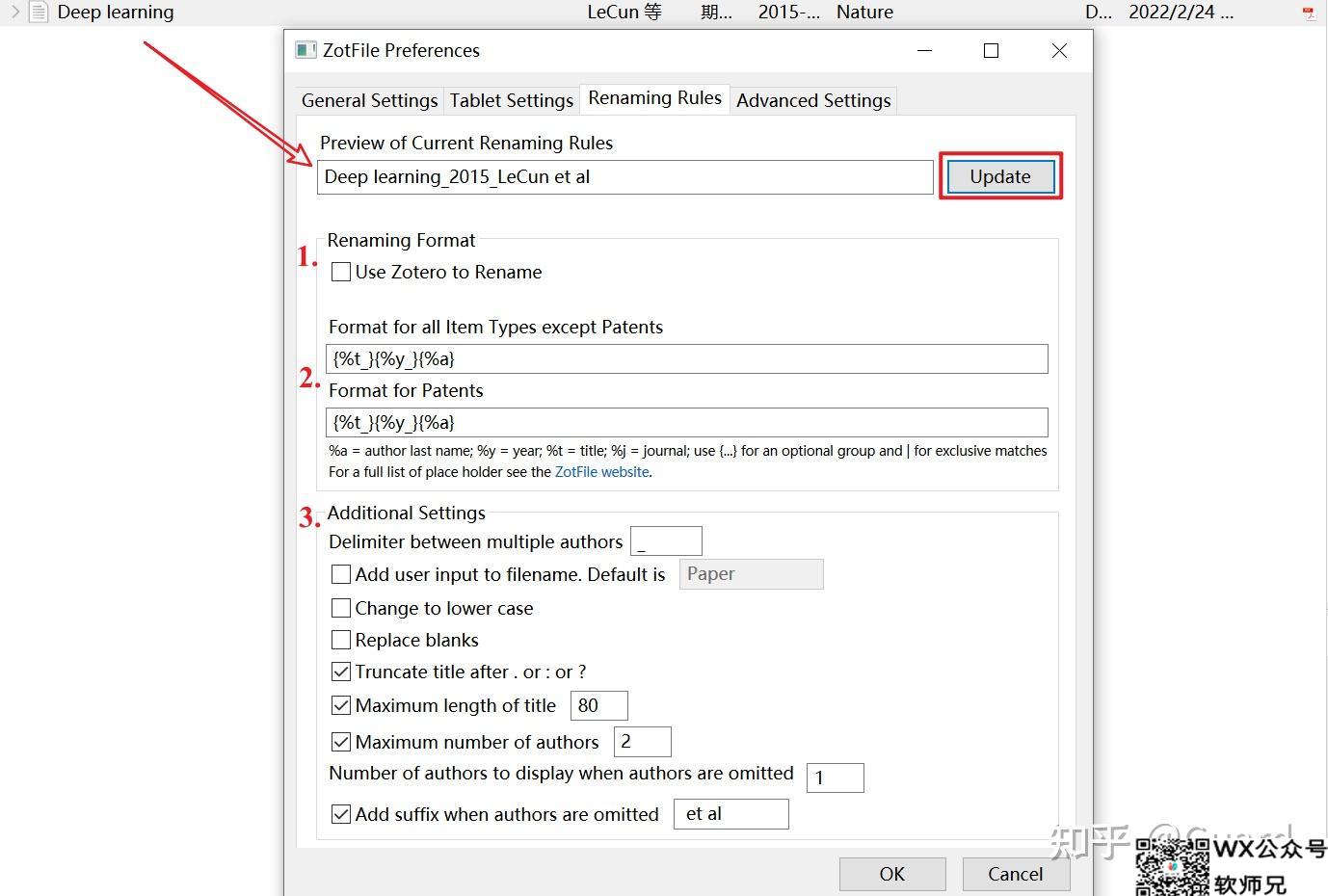
依次点击“工具-ZotFile首选项”, 常规设置在路径设置中已经设置好了,第二项平板设置不需要,第三项重命名规则设置要注意以下几点:
1.取消勾选使用Zotero重命名,因为这里我们要利用ZotFile重命名。
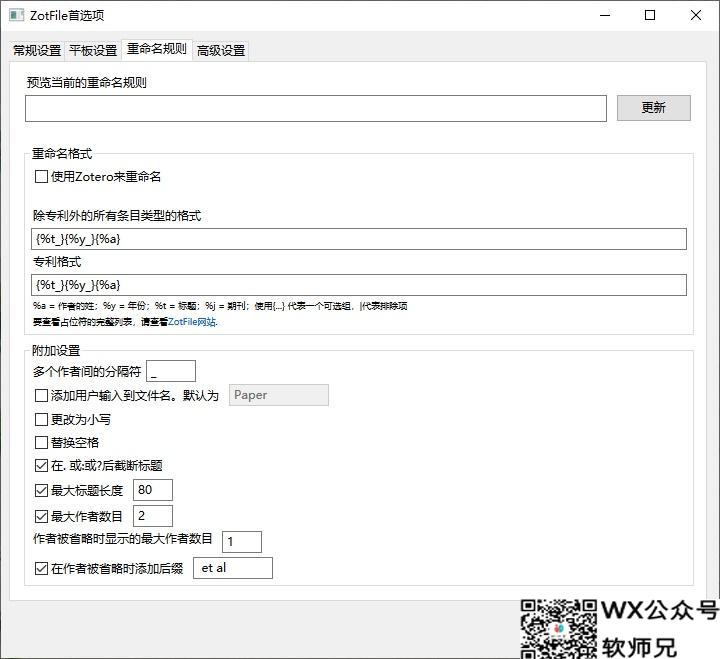
2.设置重命名格式,上面是除专利之外的命名格式,下面是专利命名格式,可以设置成一样的。我这里均设置为{%t_}{%y_}{%a},其中%t表示标题,%y表示年份,%a表示作者,中间设置了分隔符“_”,如果嫌麻烦可以直接复制我的格式。注意,这里的重命名格式要和后面设备B的重命名格式相同,这样在云盘文件夹中才能识别到同一个文件。
3.附加设置,主要包括作者间的分隔符,最大标题长度、最大作者数目等,可以照抄我的设置。
设置完之后,点击一个条目,点击设置界面上部的更新按钮,就可以预览相应附件的重命名格式了,如下图所示。
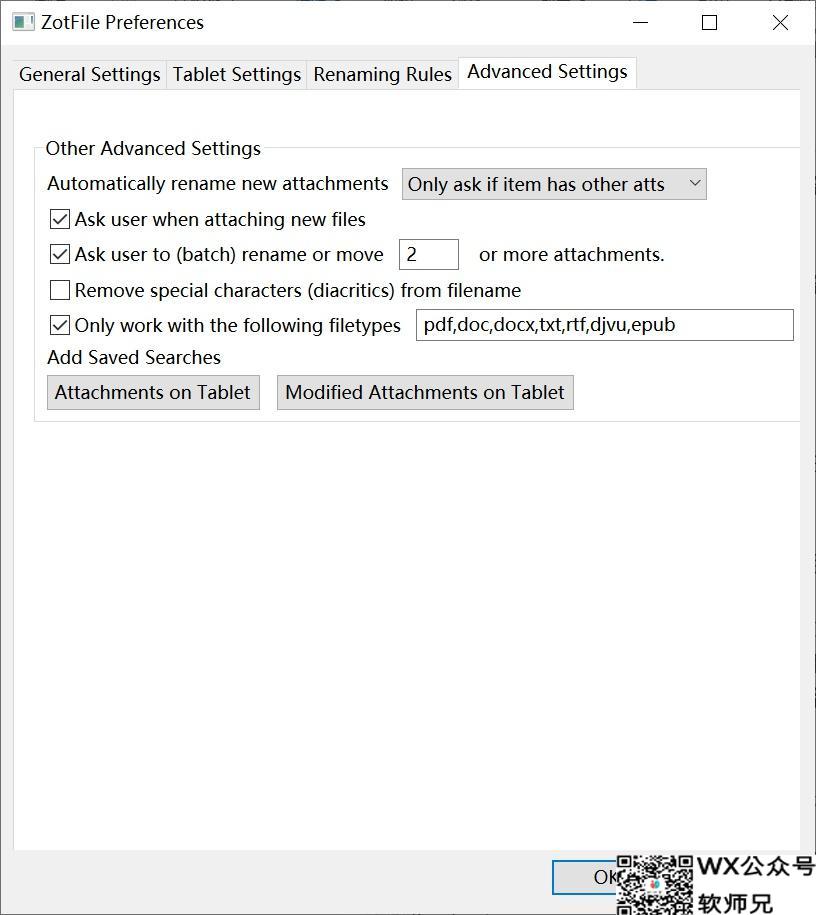
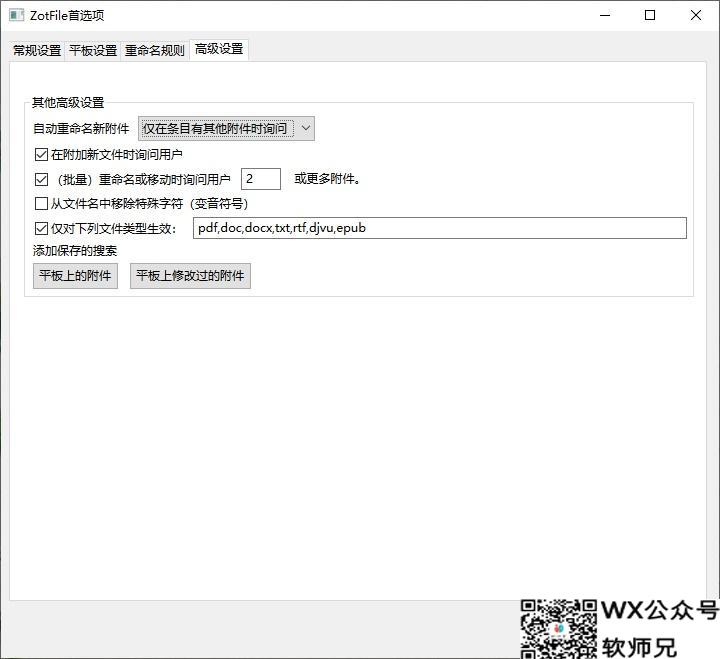
高级设置中不需要额外设置,保持以下设置即可。
2.6 文件转移并开启同步
这一步是将本来存在于Zotero数据文件夹(即路径2)下的storage文件夹中的附件移动到Onedrive中自定义的文件夹中,即转移到到路径4中。
如果担心后续操作不当,把文献搞丢了(我之前在摸索的时候发生过),可以把路径2下的storage文件夹复制一份备份,后续设置完成后再删除即可。
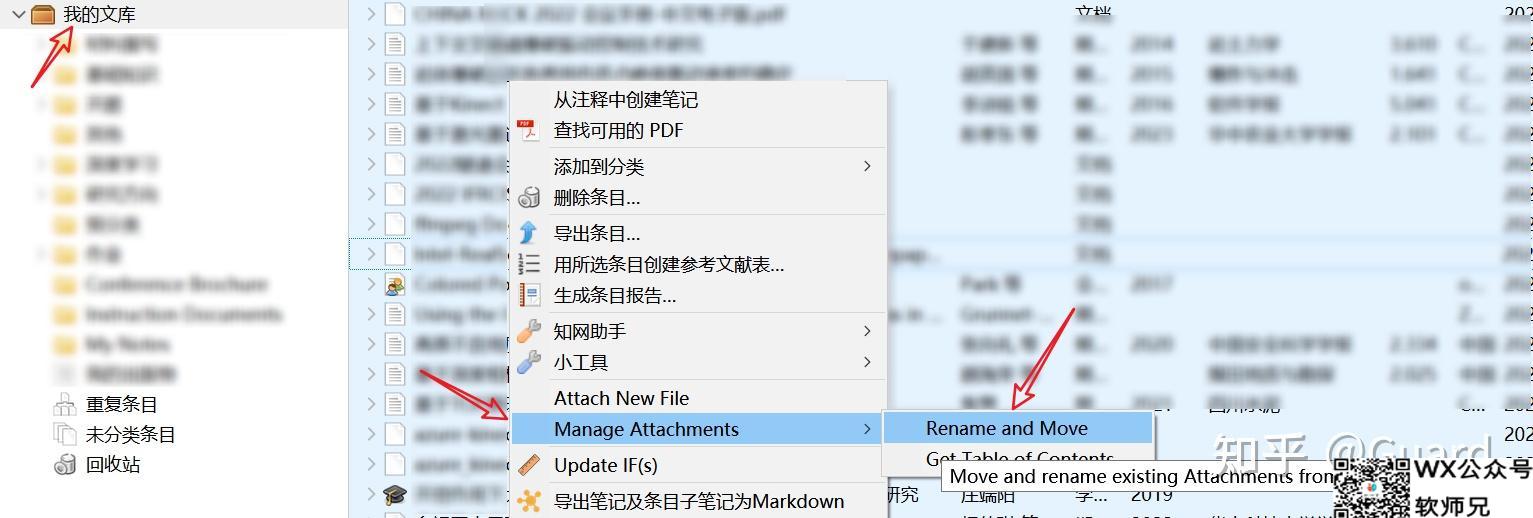
接着点击“我的文库-全选所有条目-右击-管理附件-重命名并移动附件”,这时候,Zotero就会按照我们刚刚设置的命名规则重命名所有附件,并移动到设置的路径4中。
移动过程中,右下角会显示移动信息,当信息点亮时,表示移动成功。
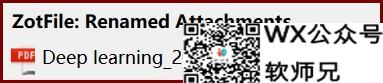
当移动之后,条目下的附件也会由之前的存储文件变为链接文件形式:
同时,本来路径2中存储附件的storage文件夹将不再有附件。
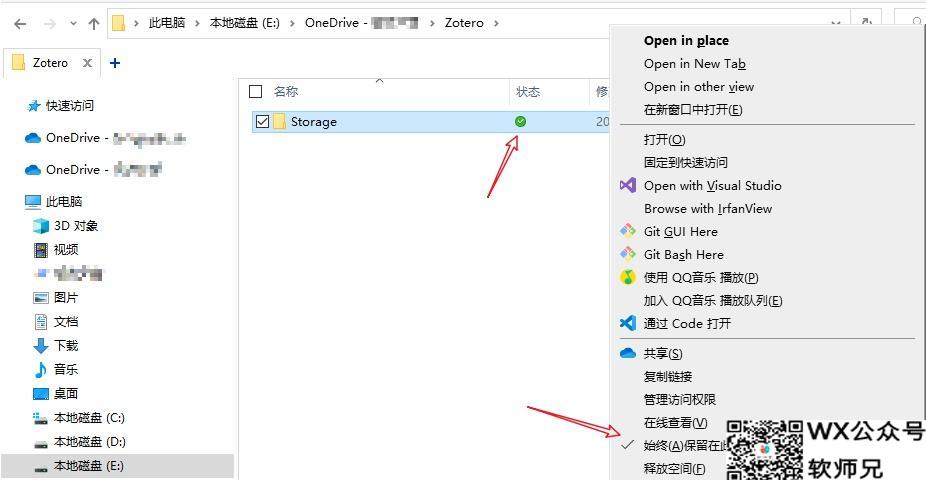
当所有条目完成转移后,路径4中的文件夹如下,所有附件都转移到了Onedrive中设置的文件夹,此状态符号表示“始终保持在此设备上”,即当云端有文件时自动下载到本地。

最后,点击Zotero中的同步按钮,将信息同步到云端。
此时,可能会出现空间已满,无法进行同步的提示。这是因为之前开启了自动同步,将附件同步到了云端,云端免费的300M空间已经占满,无法继续同步文献信息。这时可按如下进行操作:
注意是删除云端的附件,不是删除整个条目,同时记得在回收站中删除,这样才会释放空间。
至此,我们已经将设备A的文献信息同步到了云端,同时将附件通过Onedrive也上传到了云端。
3. 设备B配置
下列操作针对设备B,即需要将数据同步进入的设备,相应说明图片也来自于设备B。
3.1 同步云盘设置
当在设备B登录与设备A相同的同步云盘后,就可以看到我们刚才存储转移附件的文件夹。同样的,右击该文件夹,选择“始终保留在此设备上”。
可以看到,设备B的路径与设备A的路径并不完全一致(设备A是D盘,设备B是E盘),这是因为同步云盘在不同设备可以放在不同的磁盘中,但同步云盘下所有的子目录都是相同的。这也刚好映证了路径1的设置,在不同设备上可以设置不同的根目录,但只要根目录下的子目录相同即可检索到相应的附件。
3.2 安装Zotero并登录账户
安装和登录这里便不再赘述,注意登录和设备A一样的账户,同样的可以参考如下文章:
同样的,注意同步界面按如下设置(自动同步设置完成后开启):
3.3 安装ZotFile插件并进行设置
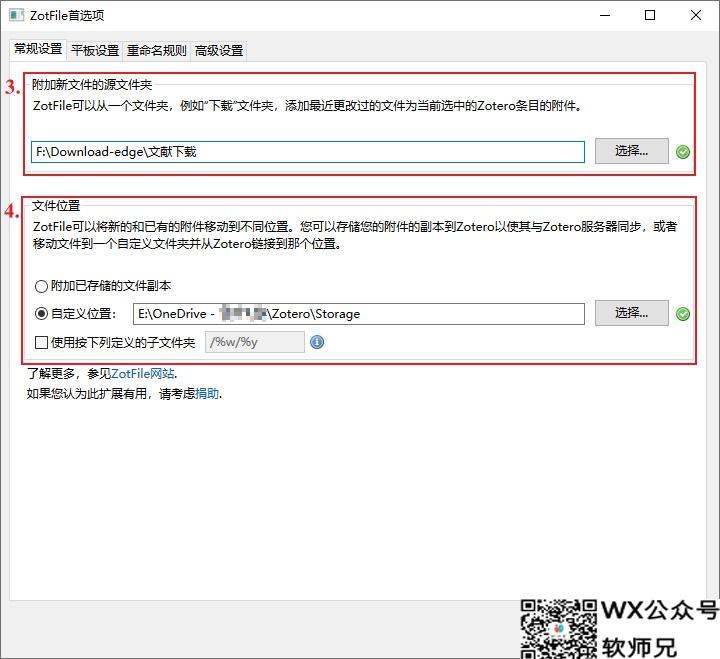
插件安装和设备A一样,相应的路径按如下设置:
路径1:设置为3.1中的路径,即同步盘中同步附件的文件夹。我这里设备B是 E:\OneDrive\Zotero\Storage,每个人可能不同,只要是同步云盘中同步附件的文件夹即可。
路径2:数据存储位置,这个根据个人设置即可,我依旧设置为 D:\Zotero。
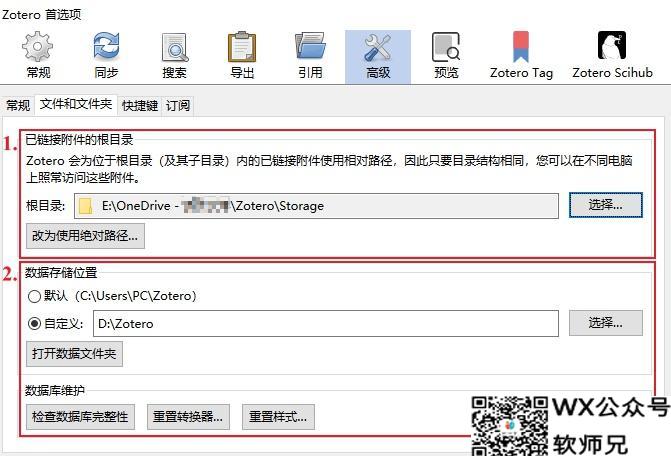
路径3:和之前的解释相同,设置为常用的下载目录即可,可以和设备A的路径3不同
路径4:设置为和路径1相同,子文件夹的选择和设备A相同,我这里都取消勾选。
同时重命名规则和高级设置保持和设备A相同即可:
3.4 开启同步
这时点击设备B中Zotero的同步按钮,即可把云端的文献信息同步到设备B中,同时会根据链接附件的信息,去相应的路径查找附件,该路径为同步云盘中的路径,命名规则的一致保证了可以完美匹配同步云盘中附件。
这个过程可能会比较慢,因为要慢慢匹配附件,同时Onedrive下载附件到本地可能也需要一定时间,可以稍加等待。
有些伙伴因为之前进行过同步尝试,设备B中已有一些文献,可能在同步时会有信息冲突的情况,这时候,可以选择逐一处理。也可以选择将设备B的条目都删除,然后将设备A的文献信息都同步过来,注意删除的时候不要开启自动同步,这也是我之前强调的,不然会将云端相应的条目信息也删除。
成功同步后,可以在其中一台设备抓取文献,然后点击同步,再在另一台设备点击同步,看能否能顺利同步。若能顺利进行,即可把两台设备Zotero中的自动同步都开启。
至此,Zotero同步成功配置,当抓取文献时,文献信息通过自带的同步功能同步,而附件通过ZotFile自动重命名并转移到同步云盘(此教程是Onedrive)中的文件夹,并自动同步到其他设备。其他设备的Zotero接受到同步的文献信息后,通过相应路径去同步云盘中查找相应的附件,即完成了同步。当对文献进行高亮、做笔记、修改后,相应的信息也能在设备间进行同步。
4. 结语
此篇文章是我在知乎写的最详细的一篇文章,耗费了我一天的时间去整理思路,本来我可以不用这么费劲的去整理整个流程,但想到我之前摸索的时候,前前后后花费了近一个月的时间,走了不少弯路,还是想把这个经验分享给大家。
整个教程也写了很多我对相应设置的理解,这样可以在出现错误时进行相应的调整,而不是机械的去照搬设置,毕竟每个人的情况是不同的。在我看来这是目前比较经济和有效的同步方式,通过坚果云+WebDAV同步的方式我也尝试过,但它上传附件时是通过压缩文件的方式,当对文献进行重新整理分类之后,会将所有文献再次重新上传,很快就把免费上传的1G流量用完,很不方便。
https://www.88531.cn/?p=38379
创作不易,用心坚持,请喝一怀爱心咖啡!继续坚持创作~~