到目前为止WINDOWS最好用的一款带人脸识别且免费的照片管理软件,简单易上手,人脸识别成功率九成以上,还支持照片墙,可以把多张图片合成在一张图片里,当然编辑图片的功能也不少,可以称得上神器
下载地址:
https://pan.quark.cn/s/17638fdf0384
一、 强大的“人脸识别”
简单来说,Picasa的“人脸识别”是通过一种复杂的算法,对照片人物进行判断,所有包含人脸的照片都将被自动归集并由用户统一命名。而这样做的最大好处,就是能够让我们随时利用右上角的搜索栏,快速查找某人照片,而且之后所有新入库的相片也都会按照这个规则,自动归类到相应位置,十分方便!
启动Picasa后,软件会自动搜索图片库,对所有包含人脸的照片进行分类。在此过程中,每一张被检测到的照片都会以大头贴的形式进行显示(相同的人物将被自动整理在一起),不过由于没有姓名,这些头像暂时都将被自动存放在一个“Unnamed people”(未命名人物)文件夹中,等待用户处理。
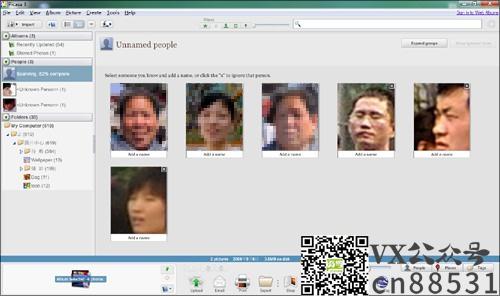
图2 等待命名的照片“大头贴”
待照片分析完毕,我们便可以通过双击“Unknown Person”为该人物命名(可以输入中文哟),于是第一个人物标签便这样建立好了。有了人物标签后,日常查找就显得方便多了,只要将待搜索的人名(当然必须是已命名的名字)输入到顶端搜索框,片刻功夫,Picasa便会自动列示出对应结果,而且准确度极高。
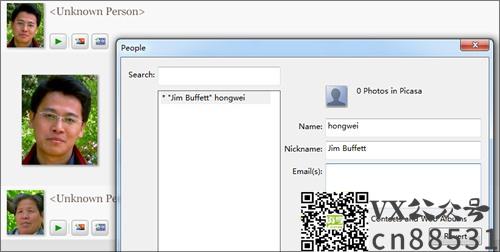
图3 为人物“命名”
也许有些朋友会感到奇怪,为什么这里显示的照片全都是“大头贴”呢?其实这只是Picasa的一项默认设置,目的是为了方便用户进行辨认。如果您不喜欢或者不习惯,完全可以通过搜索框下方的按钮自行切换,很简单的。
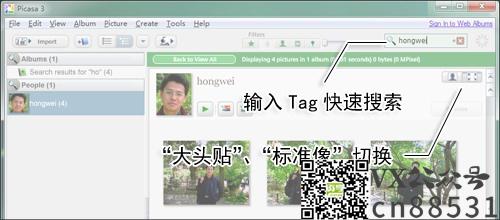
图4 人物Tag使用演示
当然以上所说的只是一种理想情况,事实上在日常工作中,我们常常会遇到各种各样的问题。比如照片中出现了无关人员、人物照片被错误识别等等,而这时就需要我们对其进行一番小小的修正。
一般来说如果拍摄地属于景点,就很有可能在照片内包含进一些无关人员,对于这种情况最简单的一个方法,就是直接点击“叉号”忽略。而对于那些由于人物本身采用了夸张性表情(如“大笑”、“闭眼”)或者相片曝光而导致的未识别头像,则可以直接将其拖拽到正确标签下即可。不过此时Picasa会自动在这些面孔上打下问号,等待我们手工确认后才会真正识别。值得一提的是,Picasa的识别可是具有一定学习能力的,随着确认照片的增多,它的识别能力也会相应增强哟!
小提示:新加入的照片,即使能够正常识别(即自动放置到相应人物标签下),也会在头像上打上问号,提请用户最终确认,这样就可以保证新进入的照片100%准确,细节处考虑相当严谨。
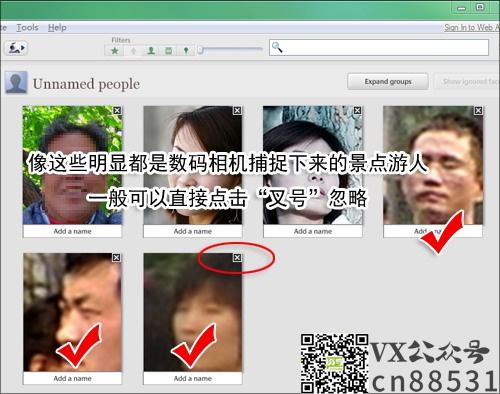
图5 无关人员直接点击“叉号”忽略
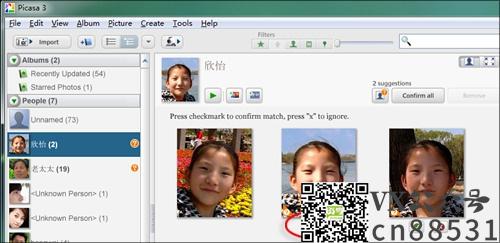
图6 可疑面孔将提交用户审核
除此之外Picasa 3.5还在右下角安排了一个“People”按钮,这到底又是做什么用的呢?其实聪明的网友大概已经在下图中找到一点眉目了,不错!这个面板的最大用途,就是自动找出与当前人物有过合影的人员。
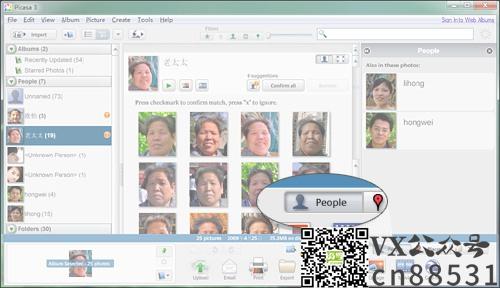
图7 自动搜索合影人员
#p#副标题#e#
二、 体验“地理标记”
看完了“人脸识别”,咱们再来见识一下Picasa 3.5中另一项好玩的东东——“地理标记”。还记得当年那个轰动全球的谷歌地球吗?如今最新版Picasa 3.5已经可以与谷歌地球完全互动,在它的帮助下,我们完全能够通过一张带有经纬标记的照片,直接查询到它的最初拍摄地点。
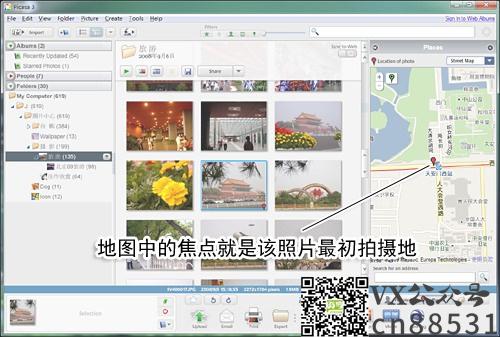
图8 直接显示照片拍摄地
虽然自动定位照片拍摄地的确很酷,可内置有GPS的数码相机却是凤毛麟角,因此绝大多数数码照片并不包含经纬信息,因此也就没法让我们体验这项功能了。正是基于这样的考虑,Picasa 3.5除了提供了借助照片定位拍摄地这一功能之外,还专门增加了一项反向操作,即允许用户手工为照片添加拍摄地坐标。
具体操作很简单,首先点击右下角的“Places”标签打开地图边栏,然后点击待处理的照片原图,接下来将地图类型切换为“Satellite”(主要是为了能与谷歌地球更精确匹配),最后点击操作杆右侧的“图钉”图标,将其“钉”在拍摄地后点击“OK”,便一切大功告成了。
小提示:添加好拍摄地坐标后,Picasa便自动为照片加入了经纬度信息,事实上这张照片现在已经可以实现自动定位了。
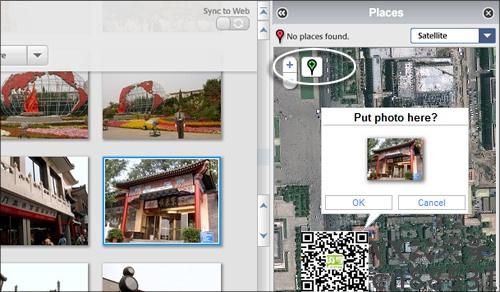
图9 为照片添加拍摄地
除了GPS信息添加,Picasa同时还允许将照片快速上传至谷歌地球。具体操作很简单,首先选择待上传图片,点击右下角的“Geo-Tag”按钮,接下来在自动打开的谷歌地球中将黄十字光标定位到照片拍摄地,然后依次点击“Geotag”和“Done”两个按钮,稍等片刻图片完成上传,这时我们就可以在谷歌地球中查看到自己拍摄的杰作了!
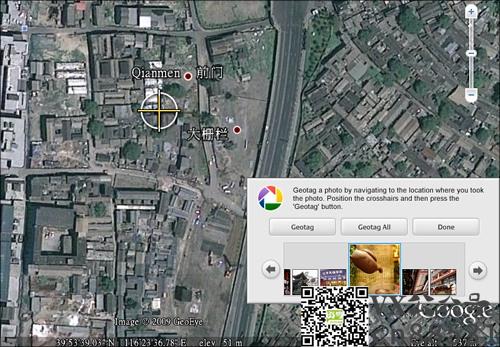
图10 在Google Earth中为照片定位
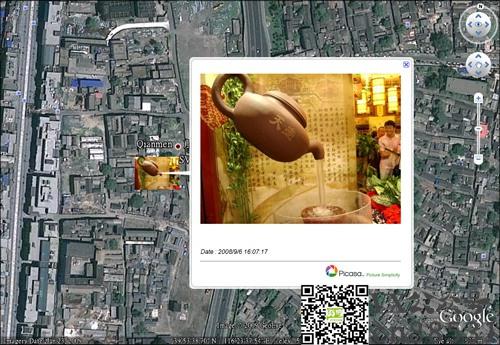
图11 添加好的效果(PS:北京大栅栏有名的“天壶”)
#p#副标题#e#
三、 Tag标签与照片上传
新版Picasa 3.5还对Tag标签及照片上传功能进行了优化,新增加了侧边栏“Tag”面板。使用时只需打开这个面板,就能快速建立或使用已有的Tag标签,相比之前的3.0版,用起来可是方便多了。
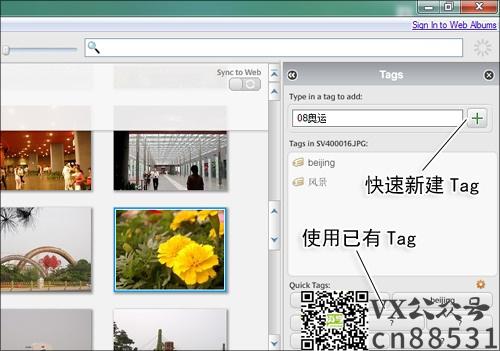
图12 Tag标签
此外新版本也对照片上传窗口进行了改进,新增加了“星标”和“排除”两个按钮,其中“星标”的作用是在图片导入照片库后,自动同步到Web相册。而“排除”说起来更为简单,就是禁止该照片导入Picasa。
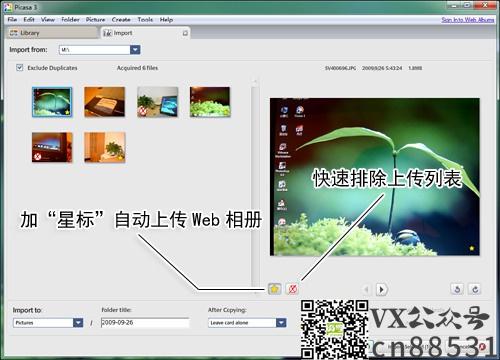
图13 导入照片时可直决定要排除或上传的照片
写在最后
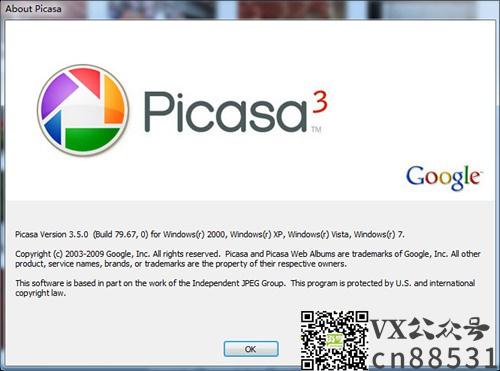
怎么样?新增加的“人脸识别”和“地理标签”还是蛮酷的吧!通过笔者这几天的观察,Picasa 3.5能够正常运行在最新的Windows 7系统中,未发现其他异常现象。
https://www.88531.cn/?p=29930
创作不易,用心坚持,请喝一怀爱心咖啡!继续坚持创作~~